매월 25일이면 제 휴대폰에 알림이 뜹니다. [출금] 어도비 크리에이티브 클라우드: 61,600원. 2018년 겨울, 독립 후 수입이 불안정할 때 이 문자가 어찌나 야속하던지요. 솔직히 말해서 저는 포토샵 기능의 10%도 채 쓰지 않으면서 매달 비싼 월세를 내고 있다는 기분이 들었습니다.
그래서 과감하게 대체재를 찾아 나섰습니다. 처음엔 “무료가 좋아봤자지”라고 의심했지만, 지금 제 작업의 70%는 어도비가 아닌 이 툴들에서 이루어집니다. 여러분의 지갑을 지켜줄, 아니 어쩌면 어도비보다 더 효율적인 ‘탈(脫)어도비 3대장’을 소개합니다.
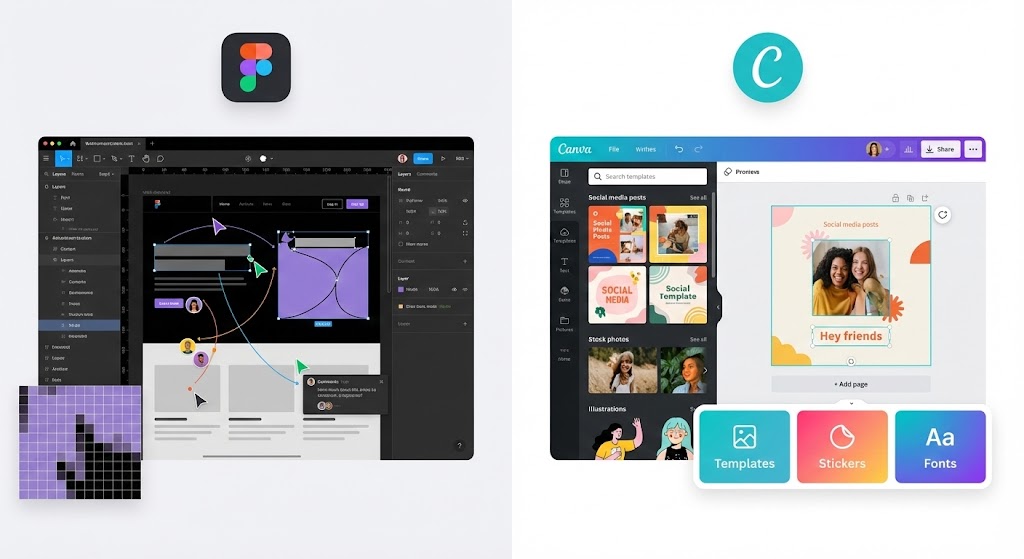
1. 피그마(Figma): “웹 기반의 포토샵+일러스트레이터”
만약 여러분이 ‘전문적인 디자인’을 원한다면, 답은 무조건 피그마입니다. 원래는 UI/UX 디자인 툴로 태어났지만, 지금은 벡터 그래픽, 카드 뉴스, 심지어 프레젠테이션까지 소화하는 괴물이 되었습니다.
일러스트레이터(AI)처럼 깨지지 않는 벡터 방식이면서, 포토샵의 레이어 개념을 그대로 가져왔습니다. 무엇보다 설치가 필요 없고(Web-based), 개인 사용자에겐 사실상 무제한 무료입니다.
- ✅ 장점: 어도비와 가장 유사한 자유도. 고퀄리티 결과물 제작 가능.
- ⚠️ 단점: 템플릿 방식이 아니라서 ‘맨땅에 헤딩’으로 그려야 함. 영어 메뉴의 압박.
“솔직히 고백하자면, 처음 피그마를 켰을 때 하얀 빈 화면을 보고 멍해졌습니다. ‘템플릿 어딨어?’ 하고 찾았죠. 하지만 단축키 몇 개만 익히고 나니, 포토샵보다 3배는 빠르게 작업하는 저를 발견했습니다. 특히 ‘누끼 따기(배경 제거)’ 플러그인은 포토샵만큼 강력합니다.”
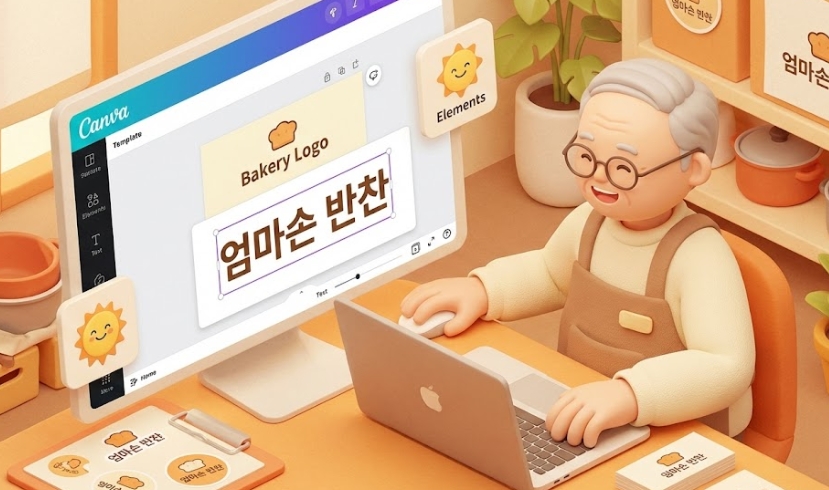
2. 캔바(Canva): “전 세계가 쓰는 디자인 패스트푸드”
디자인 감각이 1도 없어도 상관없습니다. 캔바는 “네가 뭘 좋아할지 몰라서 다 준비했어” 수준의 방대한 템플릿을 자랑합니다. 호주에서 시작된 이 서비스는 전 세계 디자이너들의 템플릿을 공유받아 내 글자만 바꿔 끼우는 방식입니다.
유튜브 썸네일, 인스타그램 스토리, 로고까지. 클릭 몇 번이면 전문가 흉내를 낼 수 있습니다. 디자인을 ‘창조’하는 게 아니라 ‘조립’하는 툴이라고 보시면 됩니다.
- ✅ 장점: 압도적인 템플릿 양. 똥손도 금손처럼 보이게 만드는 마법.
- ⚠️ 단점: ‘캔바스러운’ 느낌(어디서 본 듯한 디자인). 한글 폰트의 디테일한 설정이 아쉬움.
3. 미리캔버스(MiriCanvas): “한국인을 위한, 한국인에 의한 K-툴”
캔바가 글로벌 뷔페라면, 미리캔버스는 ‘한정식 맛집’입니다. 한국 정서에 딱 맞는 템플릿, 귀여운 일러스트, 그리고 무엇보다 상업적으로 안전한 한글 폰트가 가득합니다.
관공서, 학교, 국내 쇼핑몰 상세페이지 작업을 한다면 미리캔버스가 압승입니다. PPT 만들 때 가장 골치 아픈 ‘저작권 걱정 없는 폰트 찾기’를 한방에 해결해 주니까요.
- ✅ 장점: 완벽한 한국어 지원. 국내 쇼핑몰/공공기관 스타일에 최적화.
- ⚠️ 단점: 최근 유료화 정책 강화로 쓸만한 소스는 ‘왕관(유료)’이 붙어있는 경우가 많음.
💡 코드캠의 실전 TIP
하나만 고집할 필요 없습니다. 저는 이렇게 섞어서 씁니다.
1. 피그마로 로고나 복잡한 그래픽 요소를 정교하게 만듭니다.
2. 그걸 이미지(PNG)로 저장해서 미리캔버스로 가져옵니다.
3. 미리캔버스의 예쁜 한글 폰트를 입혀서 마무리합니다.
이 ‘하이브리드 조합’이면 어도비 없이도 월 천만 원짜리 상세페이지를 만들 수 있습니다.
마치며
어도비는 훌륭한 도구지만, 모든 사람에게 ‘필수’는 아닙니다. 내가 하려는 작업이 ‘창작(Art)’에 가깝다면 피그마를, ‘생산(Production)’에 가깝다면 캔바나 미리캔버스를 선택하세요.
매달 아낀 62,000원으로 차라리 맛있는 커피를 사 마시며 영감을 채우는 것, 그게 더 좋은 디자인을 만드는 비결일지도 모릅니다.
혹시 이 툴들을 쓰다가 “이런 기능은 어디 있나요?” 하고 막히신 적 있나요? 댓글로 질문 주시면 무료 툴로 구현하는 꼼수를 알려드리겠습니다!
이렇게 만든 이미지는 JPG나 WebP로 저장해야 하는데, 자세한 차이점은 JPG, PNG, WebP 포맷 비교 가이드에서 확인하실 수 있습니다.