프리랜서 생활을 막 시작했을 때였습니다. 클라이언트가 급하게 수정해달라며 보내온 파일이 하필이면 ‘.ai(일러스트레이터)’ 원본 파일이더군요. 당시 저는 자금난으로 어도비 구독을 잠시 끊은 상태였습니다. 뷰어만으로는 수정이 불가능해서 발을 동동 구르다, 지푸라기라도 잡는 심정으로 설치했던 게 바로 ‘잉크스케이프’였습니다.
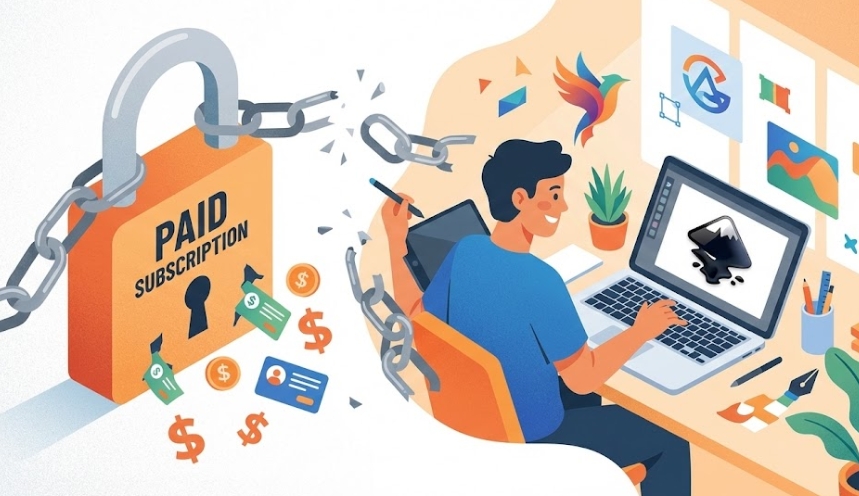
설치하고 파일을 여는 순간, 등줄기에 소름이 돋았습니다. 깨질 줄 알았던 벡터 라인들이 완벽하게 살아있었거든요. 그날 이후 저는 연간 30만 원에 달하는 고정비를 아끼고 이 무료 툴에 정착했습니다. 오늘 여러분께 그 ‘비용 절감의 자유’를 선물해 드리겠습니다.
1. 왜 하필 ‘잉크스케이프’인가? (feat. 호환성)
무료 벡터 프로그램은 많습니다. 하지만 잉크스케이프가 독보적인 이유는 단 하나, ‘압도적인 호환성’ 때문입니다. 현업 표준인 SVG(Scalable Vector Graphics) 형식을 기본으로 사용하며, 일러스트레이터 전용 파일인 AI, EPS, PDF까지 불러와서 수정할 수 있습니다.
“솔직히 고백하자면, 처음엔 UI가 좀 투박해서 ‘리눅스 개발자들이나 쓰는 툴’이라고 무시했습니다. 하지만 기능(베지어 곡선, 노드 편집)을 하나씩 써보고 충격을 받았죠. 일러스트레이터의 핵심 기능 90% 이상을 완벽하게 구현하고 있었으니까요.”
특히 웹 디자인이나 블로그 썸네일 작업을 하시는 분들에게는 더할 나위 없습니다. 윈도우, 맥, 리눅스 어디서든 가볍게 돌아가며, 저사양 노트북에서도 쾌적한 퍼포먼스를 보여줍니다.
2. 실무에서 바로 통하는 핵심 기능 3가지
잉크스케이프를 설치했다면 이 3가지 기능부터 마스터하세요. 이것만 알아도 웬만한 디자인 작업은 다 끝납니다.
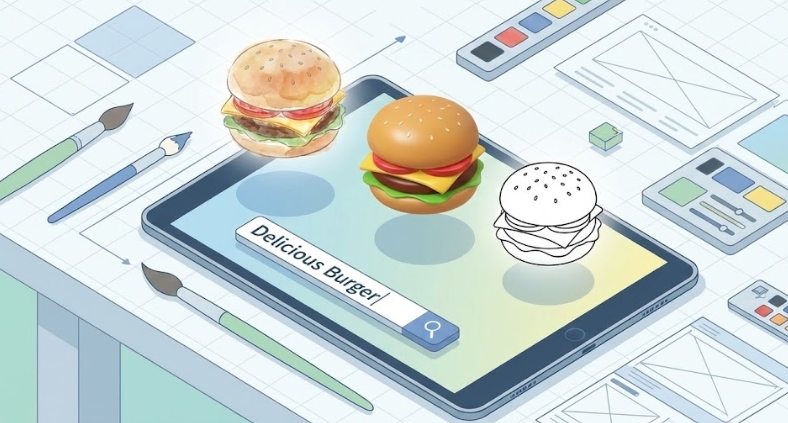
- ✅ 비트맵 따기 (Trace Bitmap): 저화질 JPG 로고를 고화질 벡터 파일로 변환해 줍니다. 일러스트레이터의 ‘이미지 추적’과 동일한 기능인데, 결과물은 오히려 더 깔끔할 때가 많습니다.
- ✅ 강력한 노드 편집: 점과 선을 수정하는 방식이 매우 직관적입니다. 단축키
N을 누르고 선을 잡아당기면 자유자재로 곡선을 만들 수 있습니다. - ✅ 텍스트 투 패스 (Object to Path): 폰트가 없는 PC에서도 디자인이 깨지지 않도록 글자를 도형으로 깨는 기능입니다. 인쇄소 넘길 때 필수죠.
💡 코드캠의 실전 TIP
많은 분들이 놓치는 디테일이 있습니다. 바로 ‘AI 파일 여는 법’입니다. 잉크스케이프에서 AI 파일을 열 때 그냥 더블클릭하지 마세요. [파일] – [가져오기(Import)]를 선택한 뒤, ‘Poppler/Cairo import’ 옵션을 선택해야 레이아웃 깨짐 없이 원본 그대로 가져올 수 있습니다.
3. 사용 전 반드시 알아야 할 주의사항 (CMYK 이슈)
세상에 완벽한 무료는 없듯이, 잉크스케이프도 약점은 있습니다. 태생이 ‘웹용(SVG)’이라 기본 색상 모드가 RGB입니다. 만약 명함이나 전단지 같은 인쇄물을 작업해야 한다면 색감이 화면과 다르게 나올 수 있습니다.
하지만 해결책은 있습니다. 2026년 최신 버전에서는 색상 관리 기능이 대폭 강화되었습니다. 작업 후 내보낼 때 ‘PDF’ 형식을 선택하고, 색상 프로필을 설정하면 인쇄 사고를 막을 수 있습니다. 물론, 웹용 이미지나 유튜브 썸네일 제작이라면 RGB 기반인 잉크스케이프가 일러스트레이터보다 색 표현에서 오히려 더 유리합니다.
도구가 아닌 ‘결과물’에 집중하세요
명필은 붓을 가리지 않는다는 말이 있죠. 비싼 어도비 툴을 쓴다고 디자인이 좋아지는 것은 아닙니다. 오히려 매달 나가는 비용 부담 없이, 마음껏 설치하고 연습할 수 있는 잉크스케이프가 초보자에게는 최고의 스승이 될 수 있습니다.
지금 바로 공식 홈페이지에서 다운로드해 보세요. 그리고 집에 굴러다니는 아이콘 이미지 하나를 불러와서 ‘비트맵 따기’부터 실행해 보십시오. 그 순간, 여러분은 월 24,000원의 족쇄에서 해방되는 짜릿함을 맛보게 될 겁니다.
혹시 설치 과정에서 한글 패치가 안 되거나 메뉴가 꼬였나요? 댓글로 운영체제(맥/윈도우)를 남겨주시면 해결 방법을 답글로 달아드리겠습니다!