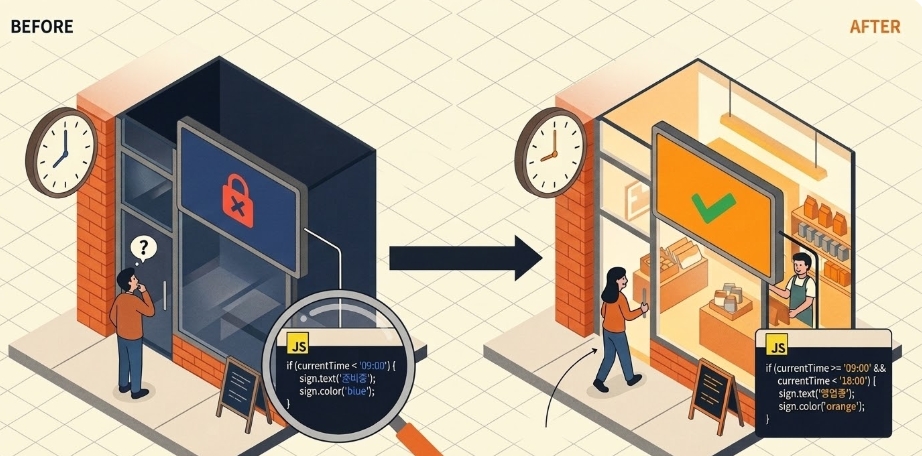
2026년 현재, 감마(Gamma)는 최고의 웹 빌더입니다. 하지만 많은 초보자분들이 사이트만 예쁘게 만들어놓고 정작 가장 중요한 ‘간판 달기(SEO)’ 작업을 건너뜁니다. 검색 엔진 봇에게 “나 여기 있어요!”라고 신고하지 않으면, 아무리 멋진 사이트도 디지털 우주를 떠도는 먼지에 불과합니다.
코딩을 몰라도 괜찮습니다. 복잡한 개발 지식 없이 복사하고 붙여넣기(Ctrl+C, Ctrl+V)만으로 구글과 네이버에 내 명함을 돌리는 방법을 지금 바로 시작합니다.

STEP 1. 감마 내부 설정: “검색 엔진에게 보낼 명함 만들기”
가장 먼저 감마(Gamma) 편집기 안에서 우리 사이트의 ‘신분증’을 만들어줘야 합니다. 이 과정을 건너뛰면 검색 결과에 ‘Untitled(제목 없음)’이라고 뜨게 됩니다.
🖱️ 따라 해보세요
- 감마 편집 화면 우측 상단에 있는 […] 점 3개 아이콘을 클릭하세요.
- 나오는 메뉴 중 [Page settings] (또는 Site settings)를 클릭합니다.
- 우측에 설정 패널이 열리면 [SEO] 탭을 찾으세요. 여기가 핵심입니다.
이제 빈칸을 채워넣어야 합니다. 아래 ‘나쁜 예’와 ‘좋은 예’를 참고해서 작성해 보세요.
- 1. Title (페이지 제목)
검색 결과 가장 크게 뜨는 파란색 글씨입니다.
❌ 나쁜 예: 포트폴리오
⭕ 좋은 예: 김철수의 UX 디자인 포트폴리오 | 5년 차 웹 기획자
(팁: [내 이름/브랜드] + [핵심 직무/서비스]를 조합하세요.) - 2. Description (설명)
제목 아래에 나오는 두 줄짜리 미리보기 글입니다.
⭕ 작성 팁: “스타트업 전문 브랜딩 디자이너 김철수입니다. 로고 디자인부터 패키지까지, 비즈니스의 가치를 높이는 포트폴리오를 확인해 보세요.”
(팁: 검색자가 궁금해할 키워드를 문장 속에 자연스럽게 녹이세요.) - 3. Favicon (파비콘)
브라우저 탭 이름 옆에 뜨는 작은 아이콘입니다. 이게 없으면 기본 지구본 모양이 떠서 신뢰도가 낮아 보입니다. 로고 이미지(JPG, PNG)를 업로드해 주세요.
STEP 2. 구글 서치 콘솔 등록: “내 사이트 여기 있어요!”
이제 구글 봇을 초대할 차례입니다. 조금 복잡해 보이지만, ‘코드 복사 → 붙여넣기’만 하면 끝입니다. 천천히 따라오세요.
1️⃣ 구글 서치 콘솔에서 코드 받기
- 구글 서치 콘솔(클릭)에 접속해서 구글 아이디로 로그인합니다.
- 속성 유형 선택 화면이 나오면 오른쪽 https://wordrow.kr/%EC%9D%98%EB%AF%B8/%EC%A0%91%EB%91%90%EC%96%B4/ 박스를 선택하세요.
- 여기에 여러분의 감마 사이트 주소 전체(예:
https://gamma.app/public/내주소...)를 정확히 입력하고 [계속]을 누릅니다. - 소유권 확인 팝업이 뜨면 [HTML 태그] 항목을 클릭해서 펼치세요.
<meta name="google-site-verification"...>으로 시작하는 긴 코드가 보일 겁니다. 옆에 있는 [복사] 버튼을 누르세요. (창을 닫지 마세요!)
2️⃣ 감마(Gamma)에 코드 심기
- 다시 감마 편집 화면으로 돌아옵니다.
- 우측 상단 […] 클릭 → [Site settings]로 들어갑니다.
- 설정 메뉴 중 [Custom code] (또는 Head Scripts) 탭을 찾으세요.
※ 이 기능은 Pro 플랜 이상에서만 보일 수 있습니다. 무료 사용자라면 상위 플랜 업그레이드가 필요할 수 있습니다. - <head> 라고 적힌 빈 박스가 보일 겁니다. 방금 구글에서 복사한 코드를 여기에 [붙여넣기(Ctrl+V)] 하세요.
- 창을 닫으면 자동 저장됩니다. 하지만 확실하게 하기 위해 우측 상단 [Publish(게시)] 버튼을 한 번 눌러주세요. (중요!)
3️⃣ 구글에서 확인 도장 찍기
- 다시 아까 열어둔 구글 서치 콘솔 창으로 돌아갑니다.
- [확인] 버튼을 클릭하세요.
- 설정이 잘 되었다면 “소유권이 확인됨”이라는 초록색 메시지가 뜹니다. 축하드립니다!
STEP 3. 네이버 서치어드바이저 등록: “구글과 똑같습니다”
한국 사람이라면 네이버 노출도 놓칠 수 없죠. 구글을 성공하셨다면 이건 식은 죽 먹기입니다.
- 네이버 웹마스터 도구 접속: 네이버 서치어드바이저 로그인 후 [웹마스터 도구] 메뉴로 들어갑니다.
- 사이트 등록: 사이트 주소 입력창에 감마 주소를 넣고 엔터를 칩니다.
- HTML 태그 복사: ‘사이트 소유 확인’ 단계에서 [HTML 태그]를 선택하고
<meta name="naver-site-verification"...>코드를 복사합니다. - 감마에 붙여넣기 (주의!): 다시 감마의 [Custom code] > [<head>] 박스로 갑니다.
⚠️ 주의: 아까 붙여넣은 구글 코드를 지우지 마세요!
구글 코드 맨 끝에서 [엔터(Enter)]를 쳐서 줄을 바꾼 뒤, 그 아랫줄에 네이버 코드를 붙여넣으면 됩니다. - 마무리: 감마에서 [Publish] 버튼 누르고 → 네이버 화면에서 [소유확인] 버튼 클릭!
💡 코드캠의 핵심 요약
“설정을 마친 후에는 반드시 [Publish(게시)] 버튼을 눌러 사이트를 업데이트해야 검색 엔진 봇이 코드를 읽을 수 있습니다. 이거 안 눌러서 실패하는 분들이 90%입니다!”
기다림의 미학
설정을 다 마쳤다고 해서 1분 뒤에 바로 검색되는 것은 아닙니다. 구글과 네이버 봇이 여러분의 사이트를 방문해서 정보를 긁어가는 데 보통 3일에서 길게는 2주가 걸립니다.
이제 여러분은 할 일을 다 했습니다. 느긋하게 커피 한 잔 하시면서 서치 콘솔에 데이터가 쌓이기를 기다리세요. 이제 여러분의 감마 사이트는 전 세계와 연결되었습니다.
🎨 더 알아보기: 콘텐츠 퀄리티를 높이고 싶다면?
검색 노출 준비는 끝났습니다. 이제 방문자를 사로잡을 콘텐츠가 필요합니다.
2026년 감마의 최신 기능으로 랜딩 페이지를 1분 만에 만드는 비법을 놓치지 마세요.