유튜브를 처음 시작하겠다고 덤볐던 날이 생생합니다. 호기롭게 영상을 찍고 편집 프로그램을 켰는데, 타임라인(Timeline)이라는 막대기들 앞에서 3시간 동안 멍하니 앉아 있었습니다. ‘컷편집’ 하나 하려고 단축키를 외우다 보니 머리에 쥐가 나더군요.
그러다 우연히 ‘브루(Vrew)’를 만났습니다. 처음엔 사기인 줄 알았습니다. 영상을 문서 편집하듯이 텍스트만 지우면 편집이 된다니요? 하지만 써보고 나서 저는 컴퓨터에 깔려 있던 무거운 편집 프로그램들을 정리했습니다. 오늘 소개할 브루는 여러분의 편집 시간을 10분의 1로 줄여줄 치트키입니다.
1. ‘듣는 편집’이 아닌 ‘보고 지우는 편집’
기존 영상 편집은 파형(소리 모양)을 보면서 “어… 음…” 하는 부분을 귀로 듣고 가위질을 해야 했습니다. 이건 정말 고통스러운 작업입니다. 하지만 브루는 다릅니다. 영상을 불러오면 AI가 목소리를 분석해 대본(스크립트)으로 만들어줍니다.
“솔직히 고백하자면, 저도 처음엔 의심했습니다. ‘AI가 내 발음을 얼마나 알아듣겠어?’ 그런데 테스트해보니 인식률이 95% 이상이더군요. 오타 몇 개만 고치면 끝이었습니다. 편집의 패러다임이 바뀐 순간이었죠.”
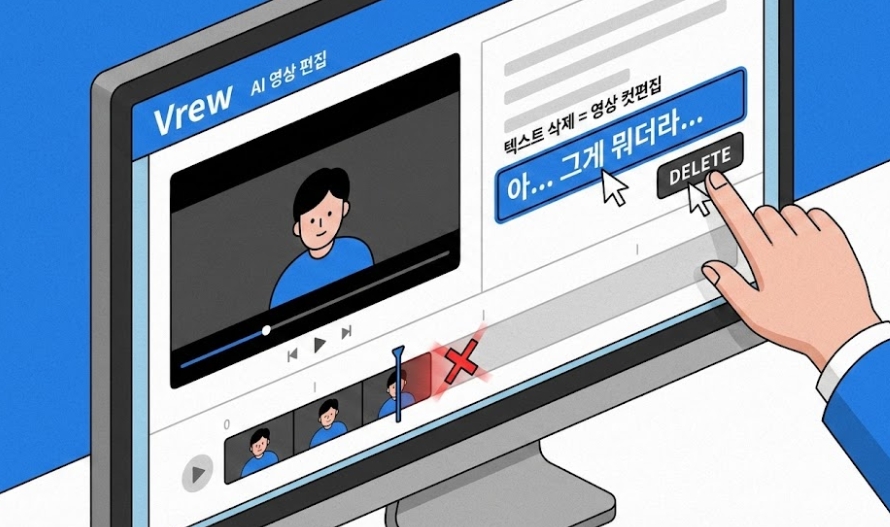
핵심은 이것입니다. 화면에 뜬 텍스트 중에서 필요 없는 문장을 드래그해서 ‘Delete’ 키를 누르세요. 그러면 해당 부분의 영상도 같이 사라집니다. 한글이나 워드 문서를 편집할 줄 안다면, 오늘 당장 영상 편집자가 될 수 있습니다.
2. 3분 만에 끝내는 ‘무음 구간’ 삭제 신공
유튜브 영상의 퀄리티를 높이는 가장 쉬운 방법은 말 사이의 지루한 공백(침묵)을 없애는 것입니다. 이걸 수동으로 하려면 밤을 새워야 합니다. 하지만 브루에서는 클릭 한 번이면 해결됩니다.
- ✅ 무음 구간 줄이기: 상단 메뉴의 [무음 구간 줄이기]를 누르면, 말이 없는 구간을 AI가 자동으로 감지해 일괄 삭제하거나 단축해 줍니다.
- ✅ 자동 자막 스타일링: 폰트, 크기, 색상, 위치를 한 번만 설정하면 영상 전체 자막에 일괄 적용됩니다. 디자인 감각이 없어도 예쁜 예능 자막을 만들 수 있습니다.
💡 코드캠의 실전 TIP: ‘빠른 편집 모드’
많은 분들이 놓치는 기능이 있습니다. [보기] 메뉴에서 ‘빠른 편집 모드’를 켜보세요. 자막 수정은 건너뛰고 오직 ‘컷편집(내용 삭제)’에만 집중할 수 있게 UI가 바뀝니다. 초벌 편집 속도가 2배는 빨라집니다.
3. 초보자가 범하는 치명적인 실수
브루가 아무리 뛰어나도 완벽하지는 않습니다. 가장 흔한 실수는 ‘영상 내보내기’ 전에 미리보기를 하지 않는 것입니다. 텍스트 기반이다 보니, 문장과 문장 사이가 너무 급하게 끊기거나(JUMP CUT), AI가 발음을 잘못 인식해 엉뚱한 자막이 들어가는 경우가 종종 있습니다.
특히 배경음악(BGM)을 넣을 때 주의하세요. 브루에서 제공하는 무료 음원을 사용할 때, 영상 길이가 줄어들면 음악이 중간에 뚝 끊길 수 있습니다. 반드시 ‘배경음악 자동 길이 조절’ 옵션을 체크해야 자연스럽게 마무리됩니다.
지금 당장 ‘쇼츠(Shorts)’부터 만들어보세요
브루는 긴 영상뿐만 아니라 1분 미만의 숏폼 제작에도 최적화되어 있습니다. [새로 만들기]에서 ‘쇼츠/릴스’ 비율을 선택하면 스마트폰 화면에 딱 맞는 레이아웃을 제공합니다. 거창하게 10분짜리 영상을 만들려다 지치지 마세요.
가지고 있는 영상 아무거나 불러와서, “자동 자막 생성” 버튼을 누르고, 재미없는 부분 텍스트만 “삭제” 하세요. 그게 끝입니다. 오늘 저녁, 여러분의 첫 번째 영상을 세상에 내놓으세요. 기술은 도구일 뿐, 중요한 건 여러분의 이야기니까요.