2025년까지만 해도 저는 디자이너 후배들에게 “AI는 배경만 만들고, 글씨는 제발 일러스트레이터에서 따로 써라”라고 조언했습니다. AI가 쓴 글씨는 읽을 수가 없었으니까요.
그런데 며칠 전, 어도비 파이어플라이 웹 버전에서 테스트하다가 소름이 돋았습니다. “네온사인으로 ‘삼겹살’이라고 써줘”라는 요청에, 정확한 자음과 모음의 조합으로 빛나는 간판을 만들어냈기 때문입니다. 어도비의 디자인 데이터와 구글의 언어 모델(나노 바나나 프로)이 만나 ‘문맹 AI’의 시대를 끝냈습니다.

1. ‘나노 바나나 프로’가 바꾼 것
기존의 파이어플라이도 텍스트 효과(Text Effects)는 좋았지만, 이미지 안에 자연스럽게 글자를 합성하는 건 약했습니다. 구글의 최신 경량 모델인 ‘나노 바나나 프로’가 탑재되면서 비로소 ‘맥락을 이해하는 타이포그래피’가 가능해졌습니다.
- ✅ 정확한 철자(Spelling): 영어는 물론이고, 구조가 복잡한 한글까지 95% 이상의 정확도로 구현합니다.
- ✅ 재질과 조명 동기화: 글자를 그냥 갖다 붙이는 게 아닙니다. 금속 간판이면 금속 질감으로, 칠판이면 분필 질감으로 텍스트를 렌더링합니다.
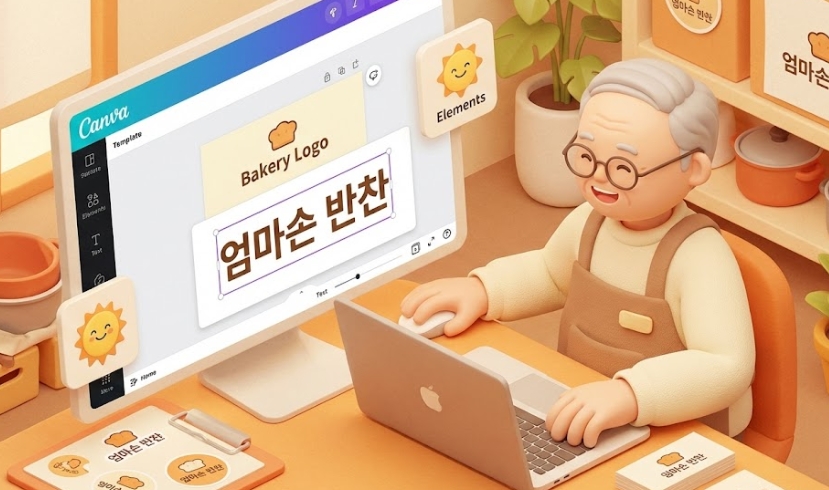
“솔직히 고백하자면, 처음엔 영어만 잘 될 줄 알았습니다. 그런데 ‘SALE 50%’ 같은 문구는 기본이고, 복잡한 캘리그라피 스타일의 한글 제목까지 소화하는 걸 보고 경악했습니다. 이제 소상공인 사장님들도 디자이너 없이 ‘오늘의 메뉴’ 판넬을 3분 만에 만들 수 있게 되었습니다.”
2. 실전 활용: 포스터와 썸네일
유튜브 썸네일이나 이벤트 포스터를 만들 때 가장 큰 골칫거리가 ‘누끼 따기’와 ‘글씨 배치’였죠? 파이어플라이는 이 과정을 한 방에 해결합니다.
프롬프트 예시:"A vintage bakery poster with text '갓 구운 빵' written on a wooden board, warm lighting"
이렇게 입력하면 나무판자 위에 자연스럽게 스며든 ‘갓 구운 빵’이라는 글씨를 볼 수 있습니다. 이질감이 전혀 없습니다.
💡 코드캠의 실전 TIP: 텍스트 강조하기
원하는 텍스트를 입력할 때는 큰따옴표(“”)로 묶어주는 것이 핵심입니다.
그냥 Coffee text라고 하면 커피 그림을 그리지만, text "Coffee"라고 하면 글자를 씁니다.
또한, ‘Text inside’ 기능을 켜두면, 생성된 이미지 안의 빈 공간(여백)을 자동으로 찾아 글씨를 배치해 줍니다. 구도 잡는 스트레스가 사라집니다.
3. 저작권 걱정 없는 ‘상업적 이용’
어도비 파이어플라이의 가장 큰 장점은 ‘클린 데이터’입니다. 저작권 문제가 해결된 어도비 스톡(Adobe Stock) 이미지만을 학습했기 때문에, 여기서 만든 로고나 포스터를 매장에 걸거나 패키지에 인쇄해도 법적 문제가 전혀 없습니다.
디자인의 완성이 빨라집니다
이전까지의 AI가 ‘그림 그리는 화가’였다면, 텍스트를 장착한 파이어플라이는 ‘편집 디자이너’입니다.
이미지 따로, 글씨 따로 작업하던 시대는 갔습니다. 이제 상상하는 문구를 포함해서 주문하세요. 어도비와 구글이 만든 이 강력한 툴이 여러분의 의도를 정확히 읽어낼 것입니다.
혹시 텍스트가 자꾸 뭉개져서 나오나요? 댓글로 입력하신 프롬프트를 남겨주시면, 글씨를 선명하게 살리는 ‘매직 키워드’를 알려드리겠습니다!