2022년, 한 기업의 브랜드 블로그를 세팅해 줄 때였습니다. 디자인은 완벽했는데, 모든 글 상단에 ‘작성자: 관리자(Admin)’라는 문구가 박혀 있어 전체적인 톤 앤 매너를 해치고 있었죠. 클라이언트는 “이거 좀 없애주세요, 너무 아마추어 같아요”라고 요청했지만, 당시 아스트라 테마 업데이트로 설정 메뉴 위치가 바뀌어 한참을 헤맸던 기억이 납니다.
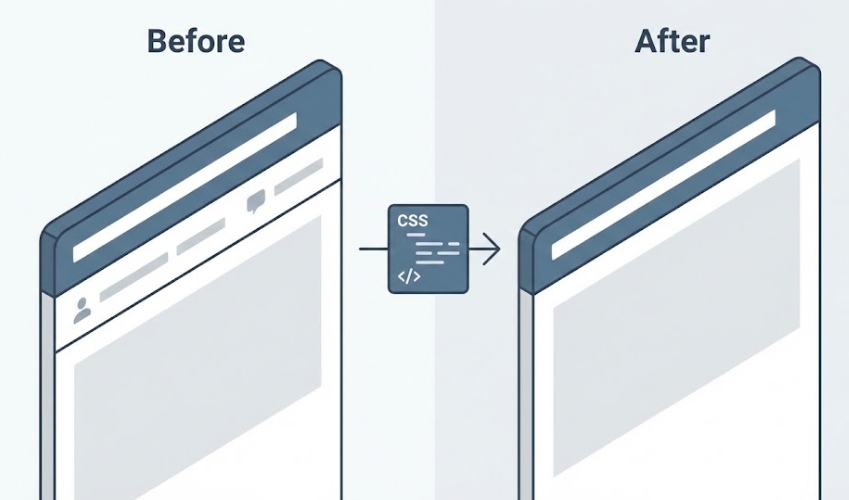
독자는 콘텐츠를 보러 왔지, 누가 썼는지나 댓글이 0개라는 사실을 확인하러 온 게 아닙니다. 불필요한 정보는 과감히 지워야 체류 시간이 늘어납니다. 오늘 알려드리는 두 가지 방법 중 편한 것을 골라 지금 당장 적용해 보세요. 여러분의 블로그가 훨씬 세련되어질 겁니다.
1. [정석] 사용자 정의하기 메뉴에서 ‘눈동자’ 끄기
코드를 만지는 게 무서운 초보자라면 테마 자체 기능을 이용하는 것이 가장 안전합니다. 아스트라 테마 무료 버전에서도 이 기능은 기본으로 제공됩니다.
- ✅ 경로 진입: 워드프레스 관리자 → [외모] → [사용자 정의하기] → [블로그] → [단일 포스트 (Single Post)] 순서로 들어갑니다.
- ✅ 메타 탭 찾기: 설정 패널 중간쯤에 보면 ‘메타(Meta)’ 항목이 보입니다. 여기서 작성자(Author), 댓글(Comments), 카테고리 등의 항목 옆에 있는 ‘눈동자 아이콘’을 클릭하여 비활성화하면 실시간으로 사라지는 것을 볼 수 있습니다.
“솔직히 고백하자면, 저도 가끔 이 메뉴가 헷갈립니다. ‘블로그/아카이브’ 메뉴와 ‘단일 포스트’ 메뉴가 따로 있거든요. 블로그 목록에서는 지워졌는데 글 안에 들어가면 그대로 남아있다면, 십중팔구 [단일 포스트] 탭이 아니라 [블로그/아카이브] 탭에서 끄신 겁니다.”
2. [치트키] 메뉴 찾기 귀찮을 때 쓰는 CSS 한 줄
메뉴 위치가 기억나지 않거나, 특정 메타데이터만 콕 집어서 강제로 없애고 싶다면 CSS가 정답입니다. 이 코드는 테마 설정보다 우선순위가 높습니다.
[외모] → [사용자 정의하기] → [추가 CSS] 메뉴로 이동하여 아래 코드를 복사해서 붙여넣으세요.
/* 작성자 및 댓글 숨기기 */
.ast-single-post .entry-meta .ast-author-meta,
.ast-single-post .entry-meta .comments-link {
display: none !important;
}
만약 날짜(Date)까지 싹 지우고 싶다면 아래 코드를 쓰시면 됩니다. 하지만 SEO 관점에서 날짜는 남겨두는 것을 추천합니다.
/* 모든 메타데이터 숨기기 (날짜 포함) */
.ast-single-post .entry-meta {
display: none !important;
}
💡 코드캠의 실전 TIP
많은 분들이 놓치는 디테일이 있습니다. 바로 ‘최종 수정일’입니다. 단순히 작성일(Published Date)을 숨기는 것보다, 아스트라 설정에서 날짜 타입을 ‘최종 수정일(Last Updated)’로 바꾸는 것이 구글 SEO에 훨씬 유리합니다. 최신 정보라는 신호를 주기 때문이죠.
깔끔함이 곧 신뢰도입니다
화면에 정보가 너무 많으면 사용자는 피로감을 느낍니다. 꼭 필요한 정보(본문)만 남기고 불필요한 잡음(작성자 이름, 0개의 댓글 표시)은 제거하는 것이 UI/UX의 기본입니다.
오늘 알려드린 방법으로 블로그의 첫인상을 깔끔하게 다듬어 보세요. 작은 디테일의 차이가 방문자를 ‘구독자’로 만듭니다.
혹시 위 코드를 넣었는데도 사라지지 않거나 레이아웃이 깨지시나요? 댓글로 블로그 주소를 남겨주시면 원인을 찾아드리겠습니다!