솔직히 고백하자면, 저는 지금도 옷을 살 때 마네킹이 입은 세트 그대로 삽니다. 색을 섞는 순간 망한다는 걸 알기 때문이죠. 웹사이트나 PPT도 마찬가지입니다. 내 눈을 믿지 마세요. 수백만 건의 데이터를 학습한 ‘알고리즘’을 믿으세요.
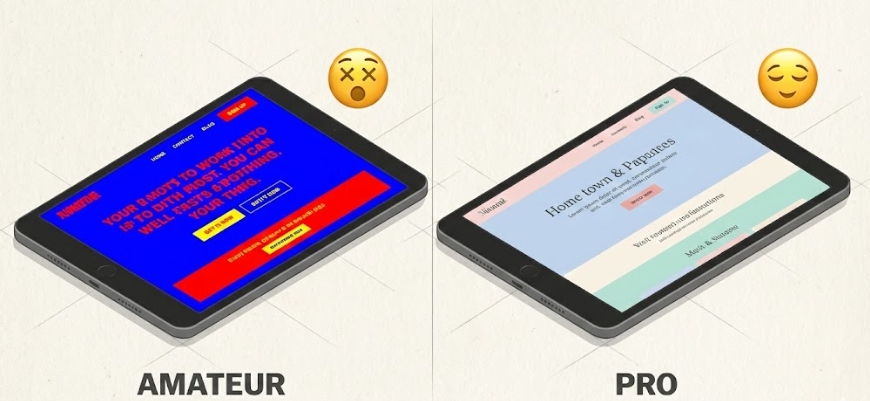
오늘 소개할 5가지 툴은 단순한 추천 사이트가 아닙니다. 여러분의 결과물을 ‘아마추어’에서 ‘프로’의 영역으로 강제 이동시켜 줄 치트키입니다. 즐겨찾기 해두시면 은퇴할 때까지 써먹으실 겁니다.
1. 쿨러스 (Coolors): 급할 땐 ‘스페이스바’만 누르세요
제가 마감 10분 전 가장 애용하는 사이트입니다. 복잡한 설정? 필요 없습니다. 그냥 들어가서 스페이스바(Spacebar)를 연타하세요.
누를 때마다 AI가 수학적으로 완벽한 5가지 색 조합을 계속 던져줍니다. “어? 이 색 예쁜데?” 싶으면 그 색상의 자물쇠 버튼을 잠그고(Lock), 다시 스페이스바를 누르세요. 남은 4가지 색을 그 색에 맞춰 다시 찾아줍니다. 결정 장애가 있는 저 같은 사람에게는 구세주 같은 곳입니다.
2. 어도비 컬러 (Adobe Color): 훔치는 게 최고다
“색을 못 만들겠으면, 잘 만든 걸 훔쳐라.” 제 사수의 조언이었습니다.
어도비 컬러의 ‘테마 추출(Extract Theme)’ 기능은 사기급입니다. 핀터레스트에서 본 감성적인 카페 사진, 혹은 경쟁사의 세련된 홈페이지 스크린샷을 여기에 업로드해 보세요. 그 이미지에서 쓰인 핵심 컬러 5가지를 코드로(Hex Code) 1초 만에 뽑아줍니다. 저는 클라이언트가 “따뜻한 느낌으로 해주세요”라고 하면, 그냥 가을 낙엽 사진을 넣고 색을 추출해 버립니다. 백발백중입니다.
“과거의 저는 PPT 배경색 하나 고르는데 30분을 썼습니다. 지금은 어도비 컬러 ‘탐색’ 탭에서 ‘Business’라고 검색합니다. 전 세계 디자이너들이 ‘비즈니스’ 느낌으로 만들어둔 팔레트가 수천 개 뜹니다. 그냥 1등 거 쓰세요. 그게 정답입니다.”
3. 컬러 헌트 (Color Hunt): 요즘 유행은 이거야
“요즘은 무슨 색이 힙해요?” 이 질문에 답해주는 곳입니다.
전 세계 디자이너들이 투표(Like)한 순서대로 팔레트를 보여줍니다. ‘Vintage’, ‘Retro’, ‘Pastel’ 등 키워드별 분류가 아주 잘 되어 있죠. 여기서 상위권에 있는 조합을 쓰면 최소한 “촌스럽다”는 말은 절대 듣지 않습니다. 대중의 눈은 정확하니까요.
4. 휴민트 (Huemint): 상상하지 말고 눈으로 봐라
최근 제 ‘최애’가 된 사이트입니다. 보통 색 조합 사이트는 색깔 막대기 5개만 보여주잖아요? 초보자는 “그래서 이 색을 글자에 쓰라는 거야, 배경에 쓰라는 거야?” 헷갈립니다.
휴민트는 실제 웹사이트 화면, 로고 디자인, 일러스트 예시에 색을 입힌 상태(Mockup)를 바로 보여줍니다. 버튼색이 배경색 위에서 잘 보이는지 눈으로 확인하고 고를 수 있어 실패 확률이 0%에 수렴합니다.
💡 코드캠의 실전 TIP: 60-30-10 법칙
좋은 색을 5개나 골랐는데 막상 섞어놓으니 지저분하신가요? 비율을 몰라서 그렇습니다. 인테리어와 디자인의 황금 비율을 기억하세요.
✅ 60% (배경색): 흰색, 연회색 등 무난한 색 (넓은 면적)
✅ 30% (보조색): 브랜드 컬러, 주제 색상 (제목, 포인트 박스)
✅ 10% (강조색): 눈에 확 띄는 반대 색상 (버튼, 핵심 키워드)
이 비율만 지켜도 여러분의 PPT는 디자인 에이전시 작품처럼 보일 겁니다.
5. 색은 ‘선택’이 아니라 ‘과학’입니다
15년 전의 저처럼 감각을 탓하며 좌절하지 마세요. 오늘 소개한 5곳 중 하나만 골라 들어가 보시고, 마음에 드는 팔레트의 #AABBCC 같은 코드만 복사해 오세요.
잘 만든 팔레트를 가져다 쓰는 건 표절이 아닙니다. 가장 스마트한 업무 효율화 전략입니다. 이제 촌스러운 원색의 늪에서 탈출하시길 바랍니다.
혹시 파워포인트나 캔바(Canva)에서 이 색상 코드(#Hex)를 어디에 입력하는지 모르시나요? 댓글로 툴 이름을 남겨주시면 캡처해서 알려드리겠습니다!