지난달, 정년퇴직 후 작은 반찬 가게를 여신 60대 사장님을 만났습니다. 간판 디자인 때문에 고민하시더군요. “딸내미한테 부탁하자니 바쁜데 미안하고, 업체에 맡기자니 돈이 너무 비싸고…”
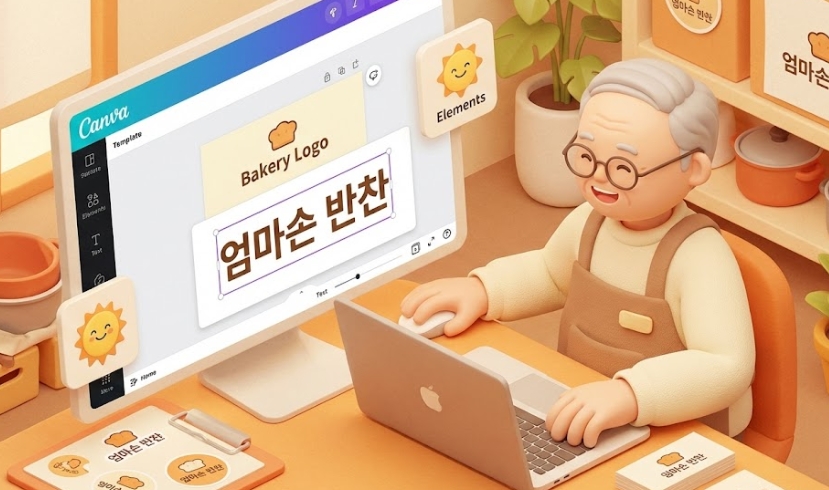
제가 딱 20분만 투자하시라고 했습니다. 그리고 ‘캔바(Canva)’라는 사이트를 알려드렸죠. 처음엔 “내가 이런 걸 어떻게 해” 하시던 사장님이, 20분 뒤에 본인 이름이 들어가는 멋진 로고를 완성하시고는 아이처럼 기뻐하셨습니다.
사장님, 돋보기 안 쓰셔도 됩니다. 마우스 클릭만 할 줄 알면, 50만 원짜리 로고가 공짜로 생깁니다. 천천히 따라오세요.
1. 준비운동: 회원가입 (1분 컷)
네이버 검색창에 [캔바]라고 치고 제일 위에 나오는 사이트(Canva.com)에 들어갑니다.
복잡한 영어는 무시하세요. 화면 한가운데 보라색 버튼 [가입하기]를 누르세요. 그리고 [Google로 계속하기]를 누르면 끝입니다. (스마트폰 쓰시면 구글 아이디는 다 있으시니까요!)
“솔직히 고백하자면, 저도 처음엔 뭐가 뭔지 몰라서 헤맸습니다. 하지만 딱 하나만 기억하세요. ‘검색창’입니다. 우리가 네이버에서 맛집 찾듯이, 캔바 검색창에 원하는 걸 치면 다 나옵니다.”
2. 실전: 글자 바꿔치기 (따라 해보세요)
이제 진짜 디자인을 해보겠습니다. 걱정 마세요. ‘남이 만든 거 가져와서 이름만 바꾸는 것’입니다.
- ✅ 1단계 (쇼핑하기):
화면 위쪽 검색창에 ‘반찬 로고’, ‘카페 로고’ 처럼 업종을 입력하세요. 수백 개의 그림이 뜹니다. 마음에 드는 걸 하나 골라 클릭하세요. - ✅ 2단계 (이름 바꾸기):
화면에 뜬 그림에서 글자(영어나 다른 가게 이름)를 마우스로 ‘따닥’ 두 번 클릭하세요. 파랗게 블록이 잡히면, 키보드로 우리 가게 이름(예: 엄마손 반찬)을 치세요. - ✅ 3단계 (그림 바꾸기 – 선택사항):
왼쪽 메뉴에서 [요소]를 누르고, 검색창에 ‘배추’, ‘커피’ 등을 치면 예쁜 그림이 나옵니다. 마우스로 끌어다가(드래그) 화면에 놓으면 끝!
💡 코드캠의 실전 TIP: ‘왕관’을 조심하세요!
그림이나 글씨체 옆에 노란색 왕관(👑) 아이콘이 붙어있는 게 있습니다. 이건 돈 내야 하는 ‘유료’입니다. 왕관이 없는 것만 골라서 쓰시면 평생 공짜입니다.
3. 저장하기: 간판집 사장님이 좋아하는 파일
화면에서는 예쁜데, 인쇄하면 흐릿하게 깨지는 경우가 많습니다. 저장이 잘못돼서 그렇습니다. 간판집이나 스티커 업체에 보낼 때는 이렇게 저장하세요.
- 화면 오른쪽 위 [공유] 버튼 클릭
- 아래쪽 [다운로드] 클릭
- 파일 형식에서 ‘PNG’ 말고 [PDF 인쇄] 선택 (이게 제일 중요합니다!)
- 보라색 [다운로드] 버튼 클릭
이제 컴퓨터 [다운로드] 폴더에 가보시면 파일이 하나 생겼을 겁니다. 그걸 간판집 사장님께 카톡이나 메일로 보내주시면 “아이고 사장님, 파일 깔끔하게 잘 주셨네!” 하고 칭찬받으실 겁니다.
완벽하지 않아도 괜찮습니다
처음부터 명품 로고를 만들려고 하지 마세요. 일단은 깔끔하게 가게 이름만 잘 보이면 됩니다.
오늘 만든 로고로 명함도 파고, 스티커도 만들어서 배달 봉투에 붙여보세요. 손님들은 사장님이 직접 만든 그 정성을 더 좋아하실 겁니다. 지금 당장 캔바에 접속해서 ‘검색’부터 시작해 보세요.