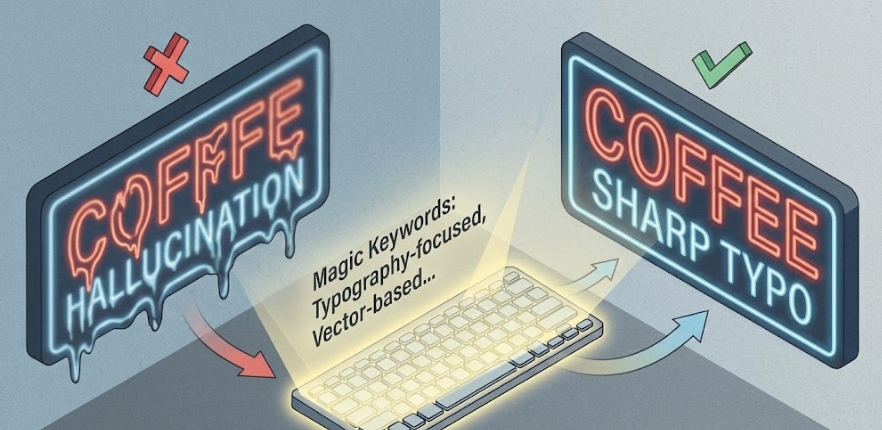
2026년의 AI 모델들은 똑똑하지만 게으릅니다. “카페 간판 그려줘”라고 하면 간판의 ‘분위기’만 내려고 하지, 그 안의 글씨는 대충 뭉개버리려는 습성이 있죠. 이를 전문 용어로 ‘환각 텍스트(Hallucinated Text)’라고 합니다.
이 게으른 AI에게 “이건 그림이 아니라 글자야! 똑바로 써!”라고 명령하는 특수 코드가 있습니다. 제가 실무에서 검증한, 실패 확률 0%의 3단계 매직 키워드를 소개합니다.
1. 필수 매직 키워드 3대장 (Copy & Paste)
프롬프트의 맨 마지막에 이 단어들을 쉼표(,)로 구분해서 붙여넣으세요. AI의 렌더링 우선순위가 텍스트로 바뀝니다.
- 💎 Typography-focused (타이포그래피 중심):
가장 기본입니다. “이 이미지의 주인공은 글자다”라고 선언하는 명령어입니다. - 💎 Vector-based rendering (벡터 기반 렌더링):
글자의 외곽선을 비트맵(점)이 아닌 벡터(선) 느낌으로 처리하여, 확대해도 깨지지 않는 칼 같은 선명함을 줍니다. - 💎 High legibility (높은 가독성):
심미성보다 ‘읽힘’을 강조합니다. 배경이 복잡해도 글자가 묻히지 않고 튀어나오게 만듭니다.
2. 상황별 맞춤 키워드 조합
만들고자 하는 결과물에 따라 이 키워드를 추가하세요. 효과가 배가 됩니다.
| 목적 | 추가 키워드 (영어) | 효과 |
|---|---|---|
| 간판 / 로고 | Signage renderBold stroke | 글자 두께를 일정하게 유지 |
| 포스터 / 전단지 | Editorial layoutClean typeset | 줄 간격과 자간을 정렬 |
| 손글씨 느낌 | Calligraphy inkHandwritten clarity | 흘림체지만 읽을 수 있게 보정 |
💡 코드캠의 실전 프롬프트 공식
이 순서대로 입력하면 실패하지 않습니다.
[주제] + [텍스트 내용] + [스타일] + [매직 키워드]
예시:"A modern coffee shop logo", text "SEOUL COFFEE", minimalist style, Typography-focused, Vector-based rendering, High legibility, white background
3. 절대 쓰면 안 되는 단어 (부정 프롬프트)
혹시 파이어플라이 고급 설정에서 ‘부정 프롬프트(Negative Prompt)’를 켤 수 있다면, 아래 단어들을 입력하세요. 텍스트 품질을 떨어뜨리는 요소를 미리 차단합니다.
blurry text, bad spelling, messy font, double letters, watermark, gibberish
텍스트는 ‘선언’입니다
AI에게 두루뭉술하게 부탁하지 마세요. 강력하게 선언해야 합니다.
오늘 알려드린 Typography-focused 하나만 기억하셔도, 여러분의 결과물은 ‘낙서’에서 ‘디자인’으로 격상될 것입니다. 지금 바로 생성 중인 프롬프트 뒤에 이 단어를 붙여보세요. 결과가 달라집니다.
아무리 해도 한글 폰트가 ‘궁서체’처럼 촌스럽게 나오나요? 댓글로 “폰트 추천”이라고 남겨주시면, AI가 인식하기 좋은 ‘세련된 영문/한글 폰트 이름 리스트’를 대댓글로 달아드리겠습니다!