제가 조연출 막내 시절, 사수에게 처음 편집을 배울 때였습니다. “거기는 J컷으로 넘겨”라는 지시에 멍하니 있다가 혼쭐이 났죠. 나중에 사수가 모니터 화면을 손가락으로 가리키며 말했습니다. “야, 눈을 뜨고 봐라. 비디오는 뒤에 있고 오디오는 앞에 튀어나와 있잖아. 이게 무슨 글자 같냐?”
그제야 보였습니다. 타임라인 위의 클립들이 알파벳 J와 L 모양을 하고 있다는 것을요. 이름의 유래를 알고 나니, 10년이 지난 지금까지도 절대 잊어버리지 않게 되더군요. 이 글을 읽는 여러분도 오늘부터 타임라인이 알파벳 놀이터로 보이게 될 겁니다.
1. 왜 ‘J컷’인가? (Audio Lead)
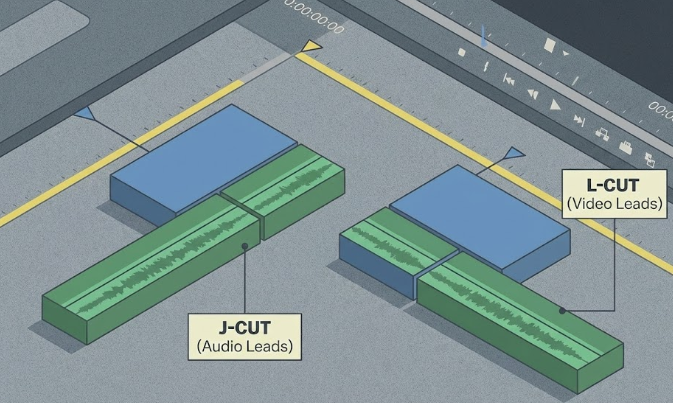
타임라인을 머릿속에 그려보세요. 위쪽 트랙에는 영상(Video)이, 아래쪽 트랙에는 소리(Audio)가 있습니다.
다음 장면의 소리가 영상보다 먼저 나오는 경우를 생각해 봅시다. 아래쪽 오디오 바(Bar)가 왼쪽으로 길게 튀어나오게 되죠? 위쪽 비디오는 그대로인데 아래쪽이 왼쪽으로 굽은 모양, 영락없는 알파벳 ‘J’의 형상입니다.
- ✅ 효과: 관객의 귀를 먼저 자극해 호기심을 유발합니다. “어? 무슨 소리지?” 하고 집중하는 순간 화면이 전환되어 자연스럽게 빨려 들어갑니다.
“솔직히 고백하자면, 저도 처음엔 단순히 ‘오디오 먼저 나오기’라고 외웠습니다. 하지만 ‘J모양 만들기’라고 기억하는 게 편집할 때 훨씬 직관적이더군요. 단축키를 누르고 마우스로 오디오만 왼쪽으로 쭉 당겨서 J자를 만들면 끝이니까요.”
2. 왜 ‘L컷’인가? (Video Lead)
J컷과 반대입니다. 현재 장면의 영상은 끝났는데, 소리는 다음 장면까지 이어지는 경우입니다.
이때는 타임라인의 위쪽 비디오는 끊겼지만, 아래쪽 오디오 바는 오른쪽으로 계속 이어집니다. 위에서 아래로 내려와 오른쪽으로 꺾이는 모양, 완벽한 알파벳 ‘L’의 형상이 됩니다.
- ✅ 효과: 앞 장면의 감정이나 정보를 뒷 장면까지 끌고 갑니다. 다큐멘터리 인터뷰가 계속 들리면서 화면만 관련 자료 화면으로 바뀔 때 가장 많이 쓰입니다.
3. 초보자가 J/L컷을 써야 하는 이유
단순히 멋있어서가 아닙니다. 인간의 뇌 구조 때문입니다.
우리의 뇌는 시각 정보와 청각 정보가 동시에 확 바뀌면 ‘충격’으로 받아들입니다. “아, 장면이 바뀌었구나”라고 인식하는 과정에서 피로감을 느끼죠. 하지만 소리가 먼저 바뀌거나(J컷), 소리가 유지되면(L컷) 뇌는 이 변화를 훨씬 부드럽게 받아들입니다. 이것이 프로들의 영상이 편안하게 느껴지는 비밀입니다.
💡 코드캠의 실전 TIP: 링크 해제(Unlink)
프리미어 프로 같은 툴에서는 기본적으로 영상과 소리가 묶여(Linked) 있습니다. J나 L 모양을 만들려면 이 둘을 분리해야 합니다.
1. 클립 선택 후 우클릭 → ‘Unlink(연결 해제)’
2. 또는 Alt 키(맥은 Option)를 누른 채 오디오만 클릭해서 드래그하면 묶음을 풀지 않고도 단독 조절이 가능합니다. 이 단축키 하나로 작업 속도가 2배 빨라집니다.
4. 당신의 타임라인에 알파벳을 그리세요
이제 편집 화면을 볼 때 네모난 블록들의 나열이 아니라, J와 L이라는 알파벳의 조합으로 바라보세요.
딱딱하게 끊어진 일자(I) 모양의 컷들 사이에 J와 L을 섞는 순간, 뚝뚝 끊기던 영상이 물 흐르듯 연결되는 마법을 경험하게 되실 겁니다. 기억하세요. 편집은 자르는 것이 아니라, 잇는 것입니다.
J컷, L컷을 적용해 봤는데 오디오가 겹쳐서 시끄럽게 들리시나요? 댓글로 상황을 남겨주시면 볼륨 조절(Audio Ducking) 꿀팁을 추가로 알려드리겠습니다!