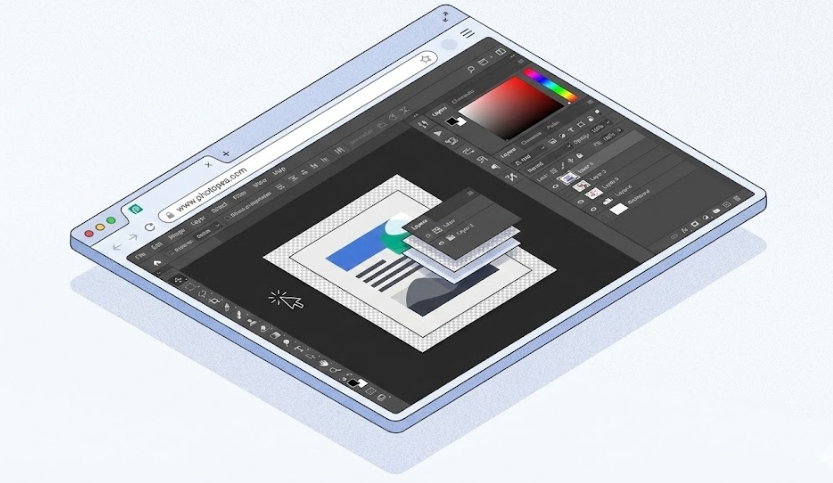
개발자인 저에게 ‘포토피아’는 기적에 가깝습니다. 체코의 개발자 ‘이반 쿠츠키르(Ivan Kutskir)’가 혼자서 만든 이 사이트는, 웹 기술(HTML5)이 어디까지 발전했는지를 보여주는 끝판왕입니다.
맥북이든, 30만 원짜리 저가형 노트북이든, 심지어 아이패드든 상관없습니다. 인터넷만 연결되어 있다면 그곳이 바로 당신의 디자인 스튜디오가 됩니다.
1. 왜 ‘포토피아’인가? (압도적 장점)
무료 툴은 많습니다. 하지만 포토피아가 특별한 이유는 ‘익숙함’입니다.
- ✅ 만능 포맷 지원: 포토샵(.psd)뿐만 아니라 일러스트레이터(.ai), 어도비 XD(.xd), 스케치(.sketch), PDF, 심지어 RAW 파일까지 다 열립니다.
- ✅ 단축키 통일:
Ctrl + C,Ctrl + V는 기본이고, 선택 해제(Ctrl + D), 레벨 조정(Ctrl + L) 등 포토샵 단축키가 그대로 먹힙니다. 손가락이 기억하는 대로 누르세요.
“솔직히 고백하자면, 처음엔 ‘내 파일이 서버에 올라가서 유출되는 거 아냐?’라고 의심했습니다. 하지만 포토피아는 모든 작업이 사용자의 브라우저(로컬)에서만 이루어집니다. 즉, 파일을 서버로 전송하지 않습니다. 인터넷 선을 뽑아도 작업이 될 만큼 보안에서 안전합니다.”
2. 실무자가 알려주는 사용 꿀팁
그냥 써도 좋지만, 몇 가지 설정만 만져주면 200% 더 쾌적해집니다.
1) 한글 설정하기
처음 접속하면 영어로 나올 수 있습니다. 당황하지 마세요.More > Language > 한국어를 선택하면 메뉴가 완벽하게 한글로 바뀝니다.
2) 폰트 문제 해결
“PSD를 열었는데 폰트가 깨져요!” 당연합니다. 웹에는 내 컴퓨터에 있는 폰트가 없으니까요.
이때는 폰트 파일(.ttf, .otf)을 드래그해서 브라우저 위에 떨구세요. “폰트가 로드되었습니다”라는 메시지와 함께 글자가 정상적으로 보입니다. (설치 없이 임시 로드하는 방식입니다.)
💡 코드캠의 실전 TIP: 단축키 충돌 방지
포토샵에서 크기 조절은 Ctrl + T죠? 그런데 크롬 브라우저에서 이걸 누르면 ‘새 탭’이 열려버립니다.
이걸 막으려면 포토피아를 ‘앱으로 설치’하세요.
(크롬 주소창 우측 ‘설치’ 아이콘 클릭). 이렇게 하면 브라우저 탭이 아닌 독립된 프로그램처럼 실행되어 모든 단축키를 온전히 쓸 수 있습니다.
3. 유일한 단점: 광고와 성능
세상에 공짜는 없습니다. 화면 우측에 배너 광고가 한 줄 뜹니다. 작업 영역을 조금 차지하지만, 무료로 쓰는 대가치고는 아주 양반입니다.
또한, 웹 기반이다 보니 수백 장의 고화질 레이어를 다루거나 무거운 3D 효과를 주기엔 무리가 있습니다. 전문적인 대형 인쇄물 작업보다는 웹 배너, 썸네일, 간단한 사진 보정, 목업(Mockup) 합성 용도로 쓰는 것이 가장 현명합니다.
포토샵은 ‘선택’입니다
매달 나가는 구독료가 부담스러운 학생, 가끔 이미지 편집이 필요한 마케터, 혹은 급하게 수정해야 하는 개발자에게 포토피아는 최고의 대안입니다.
지금 바로 즐겨찾기에 추가해 두세요. 언젠가 이 사이트가 여러분의 ‘칼퇴’를 지켜줄 날이 반드시 올 겁니다.